返回课程首页
BEFORE CLASS

上课前注意事项

请提前完成软件安装和设备检查;上课当天按下面步骤进入、签到和提问。

首次课程7 月 21 日19:00 前准备完成
READY CHECK

课前必须完成

建议至少提前 30 分钟检查

01

准备电脑与手机

电脑用于腾讯会议和 C4D 实操;手机用于打开本网页、现场拍照签到和课堂提问。请保持网络、电量充足。

02

安装并试开 C4D

从首页“C4D 一键安装包”下载并安装。首次上课前至少启动一次,确认软件能正常进入。

03

准备腾讯会议

电脑提前安装或更新腾讯会议。会议号为 873 872 137,进入后请使用“姓名+工号”作为显示名称。

04

允许相机或相册权限

手机浏览器需要允许拍照或读取相册。签到照片必须能看清正在讲授或播放的课程内容。

HOW TO USE

系统怎么用

按 1 → 4 操作

1

从首页进入对应课程

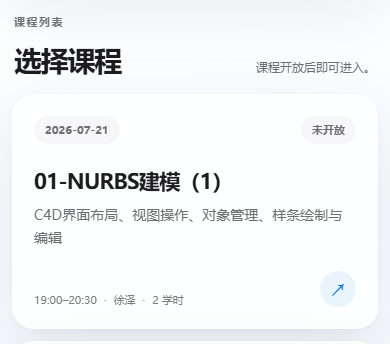
打开培训网页,在“课程列表”中找到当天课程。课程开放后会显示“正在开放”,点击整张课程卡进入。
  • 签到与提问通常在课前 30 分钟开放。
  • 请确认课程日期和课程名称,避免进入错误课程。
真实培训首页中的课程列表和第一节课程卡片从这里进入
真实网页截图 1:生产首页课程入口
2

填写本人信息并拍照签到

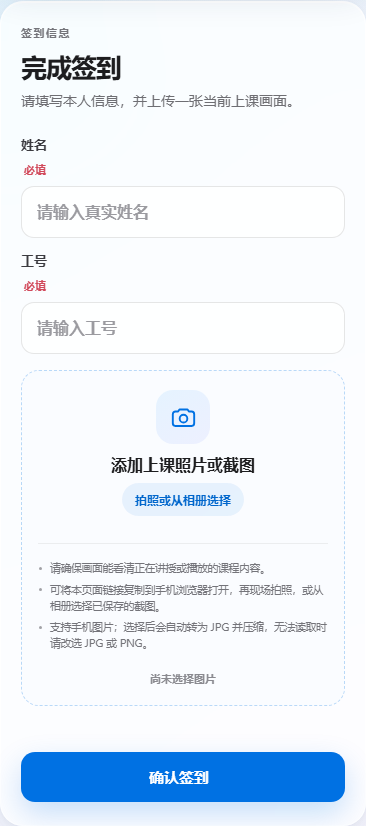
在“签到”页填写真实姓名和工号,点击“添加上课照片或截图”。可直接拍照,也可从相册选择刚保存的课堂截图。
  • 姓名、工号和照片全部必填。
  • 不要上传自拍、空白屏幕或与本次课程无关的图片。
真实签到网页中的姓名、工号和添加上课照片区域镜头范围对准正在讲授或播放的课程内容点这里拍照
真实网页截图 2:签到拍照入口与镜头指示
3

照片确认后提交签到

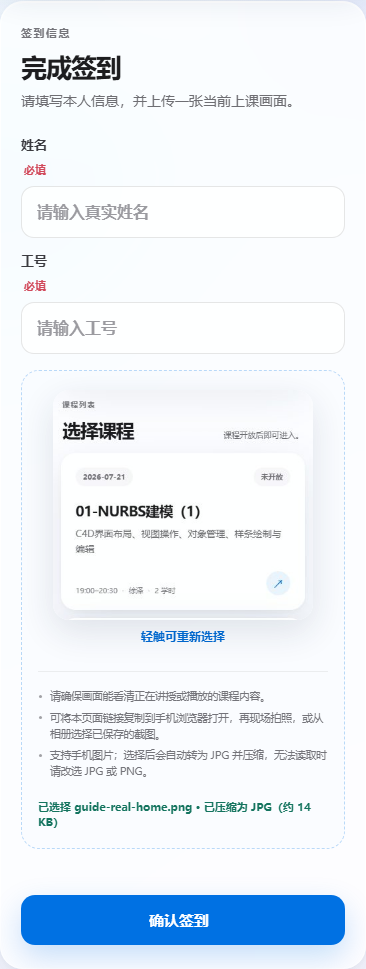
选择照片后先看预览,确认课堂内容清晰,再点击“确认签到”。看到“签到成功”才算完成。
  • 上传时不要关闭网页或切换网络。
  • 如果照片无法读取,请改选 JPG 或 PNG;系统会自动压缩。
真实签到网页选择课堂截图后的照片预览和确认签到按钮确认预览后提交
真实网页截图 3:实际照片预览与确认签到
4

课堂中提交问题

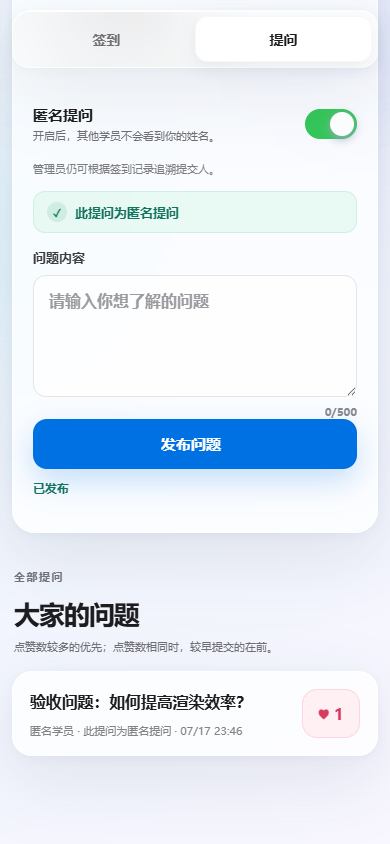
签到成功后切换到“提问”,输入问题并发布。默认匿名,也可以关闭匿名,使用签到姓名提问。
  • 同类问题可直接点赞,点赞较多的问题会排在前面。
  • 问题请写清具体操作、现象和想了解的内容。
真实提问网页中的匿名开关、问题输入框和发布问题按钮签到后从这里提问
真实网页截图 4:实际课堂提问页面
REMEMBER

上课当天记住三件事

  1. 提前进入开课前检查会议声音、C4D 和网页。
  2. 真实签到本人姓名、工号,照片看清课堂内容。
  3. 及时提问遇到问题随时在课程页提交。
我已了解,返回课程首页